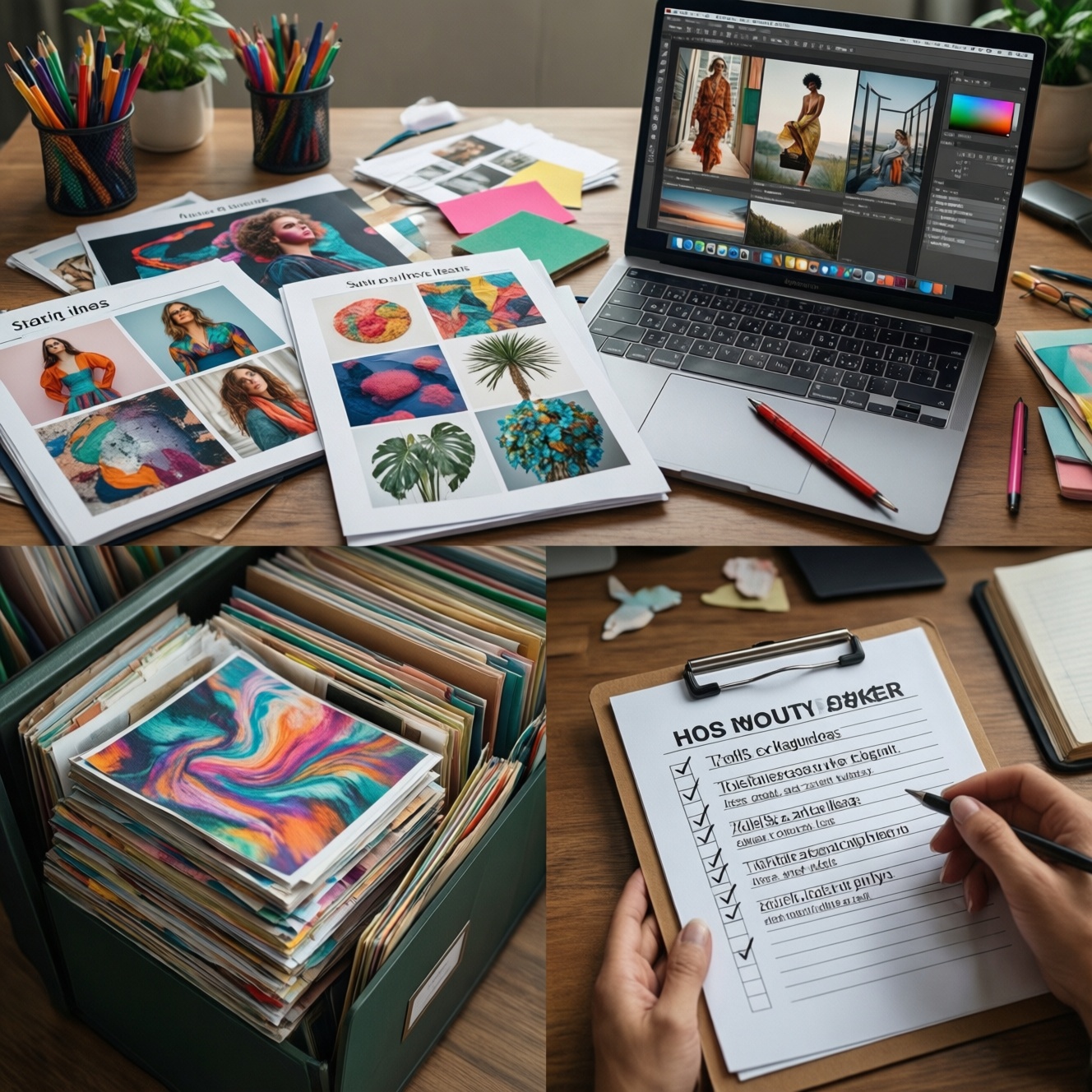
Цифровая обработка без "пережима" строится поэтапно: сначала сохраните исходные данные и настройте цветовой профиль, затем исправьте экспозицию, выполните глобальную цветокоррекцию, аккуратно ретушируйте локальные дефекты и только после этого усиливайте контраст. Финальный файл проверьте в нужном профиле, масштабе и на нескольких устройствах.
Краткие принципы цветокоррекции без "пережима"
- Работайте с копией исходника и сохраняйте версии на ключевых этапах.
- Сначала исправляйте тональный диапазон, затем цвет и локальные детали.
- Оценивайте кожу, нейтральные объекты и самые светлые участки отдельно.
- Используйте корректирующие слои, маски и обратимые операции.
- Проверяйте изображение при увеличении и в обычном размере просмотра.
- Не повышайте насыщенность и резкость, если проблема решается балансом света и цвета.
Подготовка исходника: профили, глубина цвета и рабочие пространства
Этот этап подходит для RAW, TIFF и качественных JPEG, если требуется аккуратная обработка фотографий, портрета, предметной сцены или рекламного кадра. Не стоит начинать глубокую коррекцию с сильно сжатого файла, маленького изображения или фотографии с уже необратимо выбитыми светами.
- Сохраните исходник. Создайте рабочую копию, не перезаписывайте оригинальный RAW или JPEG.
- Выберите рабочую глубину. Для RAW и TIFF используйте 16 бит, если программа и формат это поддерживают. Для JPEG старайтесь не пересохранять файл после каждого действия.
- Проверьте профиль. Для редактирования обычно подходит широкий рабочий профиль, а для публикации заранее определите профиль вывода: sRGB для большинства веб-сценариев или профиль, указанный типографией.
- Настройте просмотр. Отключите чрезмерную яркость монитора, уберите цветные фильтры и оценивайте кадр при нейтральном освещении.
Экспозиция и восстановление светов/теней без клиппинга
Понадобятся RAW-конвертер или редактор с гистограммой, инструментами экспозиции, светов, теней, белой и чёрной точки. Для безопасной работы включите предупреждение пересветов и проверьте гистограмму, но не подгоняйте её механически под края.
- Откорректируйте баланс белого. Используйте нейтральный объект в кадре или ручную настройку температуры и оттенка. Кожа и белые поверхности помогают заметить лишний цветовой сдвиг.
- Настройте экспозицию. Меняйте общий уровень до естественной яркости объекта, затем отдельно контролируйте светлые и тёмные области.
- Восстановите детали. Уменьшайте параметр светов, если в них сохранилась информация, а тени поднимайте умеренно, чтобы не получить серую плоскую картинку.
- Проверьте точки. Используйте уровни или кривые для контроля белой и чёрной точки. Если фактура исчезла и канал упёрся в край, верните последнее изменение.
- Проверьте фактуру кожи, ткани и неба.
- Сравните результат с исходником при обычном масштабе.
- Не маскируйте шум чрезмерным осветлением теней.
Глобальная цветокоррекция: кривые, уровни и селективные коррекции
Глобальная цветокоррекция фотографий должна задавать общий характер кадра, а не исправлять каждый локальный дефект. Выполняйте операции на корректирующих слоях или в параметрическом RAW-редакторе.
- Сформируйте нейтральную основу. После экспозиции проверьте баланс белого и общий оттенок. Не используйте тонирующий пресет как замену базовой коррекции.
- Настройте контраст кривой. Создайте мягкую S-образную кривую только при необходимости: слегка затемните средние тени и осторожно поднимите средние света. Крайние точки не двигайте без контроля клиппинга.
- Уточните уровни. Если изображение выглядит серым, аккуратно задайте чёрную и белую точки. Остановитесь, как только появится необходимая плотность без потери фактуры.
- Исправьте цветовые каналы. Работайте с каналами кривых для нейтрализации нежелательного оттенка. Изменяйте один параметр за раз и сравнивайте кожу с нейтральными областями.
- Скорректируйте отдельные цвета. В селективной коррекции уменьшайте насыщенность проблемного диапазона, а не всей фотографии. Например, чрезмерно красную кожу лучше корректировать маской и узким диапазоном.
- Снизьте силу эффекта. Уменьшите непрозрачность корректирующего слоя или примените мягкую маску. Цвет должен поддерживать сюжет, а не привлекать внимание к обработке.
Быстрый режим
- Сохраните копию и выберите рабочий профиль.
- Исправьте баланс белого и экспозицию по гистограмме.
- Сделайте мягкую коррекцию кривыми или уровнями.
- Ретушируйте только заметные локальные дефекты.
- Проверьте файл в размере публикации и экспортируйте в нужный профиль.
Локальная ретушь: патчи, частотное разложение и замена тона кожи
Ретушь фотографий должна сохранять естественную текстуру, объём и индивидуальные особенности лица или предмета. Патч, восстанавливающая кисть и клонирование подходят для отдельных дефектов; частотное разложение применяйте только при понимании границ метода, а тон кожи корректируйте мягкими масками и локальными слоями.
Проверка результата
- Удалены временные дефекты, но сохранены постоянные особенности внешности.
- Текстура кожи не стала пластиковой или размытой.
- Переходы между ретушируемой зоной и фоном не заметны.
- Тон кожи не выглядит отдельным цветным пятном.
- На лице сохранены естественные светотеневые отношения.
- Клонированные участки не образуют повторяющийся узор.
- Ретушь проверена при уменьшении и увеличении изображения.
- Маски и слои названы так, чтобы изменения можно было отменить.
Контраст и тональная компрессия: сохранить динамику при усилении
Контраст лучше усиливать после исправления цвета и ретуши. Для мягкого результата используйте кривые, локальный контраст с низкой интенсивностью или тональную компрессию с маскированием важных зон.
Частые ошибки
- Слишком сильная S-кривая с потерей деталей в светах и тенях.
- Одинаковое усиление контраста на лице, фоне и фактурных объектах.
- Повышение насыщенности вместо исправления баланса белого.
- Чрезмерное осветление теней, создающее серую вуаль и подчёркивающее шум.
- Локальный контраст вокруг контуров, вызывающий ореолы.
- Резкость до изменения размера изображения.
- Оценка результата только на ярком мониторе.
- Экспорт без проверки профиля и параметров преобразования цвета.
Финализация и контроль качества: превью, профили вывода и проверка на устройствах
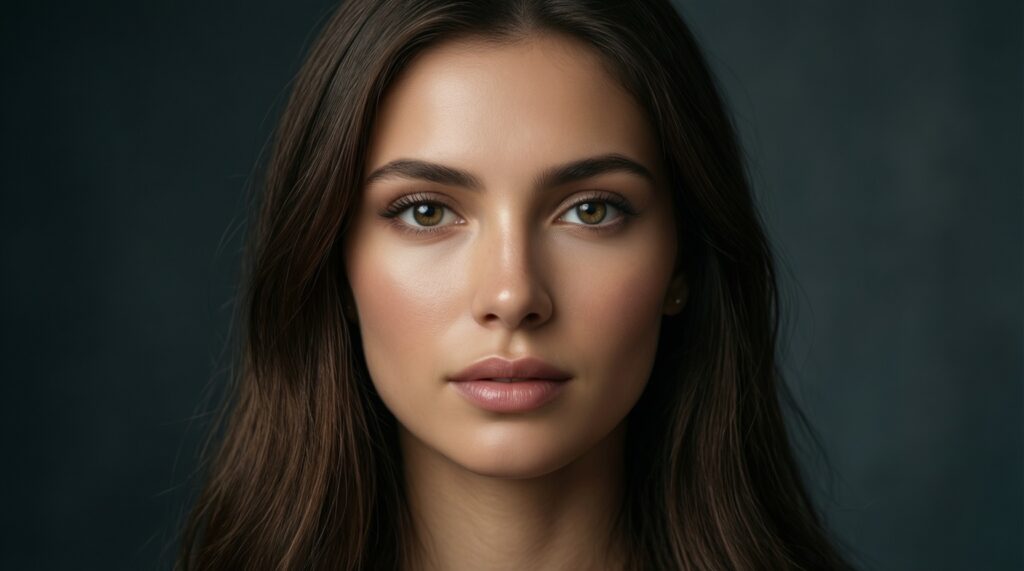
Финальный этап зависит от назначения файла. Для веба важны корректный профиль, размер и отсутствие видимых артефактов; для печати заранее уточняйте требования лаборатории или типографии; для архива сохраняйте максимально информативную версию.
Варианты финального вывода
- Веб-публикация. Подходит sRGB и файл, приведённый к требуемому размеру. Проверьте мелкие детали, кожу и резкость после уменьшения.
- Печать. Используйте профиль и требования, предоставленные исполнителем печати. Не меняйте профиль наугад перед отправкой.
- Архив. Сохраните исходник, рабочую версию со слоями и отдельный экспорт без разрушительных изменений.
- Передача клиенту. Подготовьте превью для согласования и финальный файл в оговорённом формате, не смешивая их названия.
- Проверьте техническое качество. Убедитесь, что нет полос, ореолов, случайных пятен, повторяющихся текстур и цветных краёв.
- Сравните версии. Переключайтесь между исходником и обработанным кадром, чтобы заметить чрезмерную насыщенность или потерю объёма.
- Посмотрите на разных устройствах. Проверьте изображение на откалиброванном мониторе, обычном экране и мобильном устройстве.
- Экспортируйте копию. Оригинальную рабочую версию не заменяйте экспортом. Название файла должно отражать назначение и этап обработки.
Практические ответы на частые ошибки при цветокоррекции
Почему после обработки кожа выглядит оранжевой?
Чаще всего причиной становится чрезмерная температура, насыщенность или широкая коррекция красно-жёлтого диапазона. Проверьте баланс белого, уменьшите воздействие селективной коррекции и ограничьте эффект маской.
Как понять, что изображение пережато?
Ищите потерю фактуры в светах и тенях, неестественные ореолы, пластиковую кожу, чрезмерную насыщенность и резкие цветовые переходы. Сравнивайте обработанную версию с исходником при обычном масштабе.
Можно ли поднимать тени до светлой детали?
Только если в исходнике действительно сохранилась информация. При сильном осветлении появляются шум, серый оттенок и плоский объём, поэтому лучше осветлять отдельные зоны маской.
Когда использовать частотное разложение?
Оно уместно для контролируемого выравнивания неоднородного тона при сохранении текстуры. Для единичных дефектов быстрее и безопаснее использовать восстанавливающую кисть или патч.
Почему после экспорта цвет меняется?
Проверьте встроенный профиль, режим преобразования и приложение, в котором открывается файл. Для веб-публикации обычно заранее приводят копию к sRGB, сохраняя исходную рабочую версию отдельно.
Нужно ли усиливать резкость перед ретушью?
Нет. Сначала завершите тональную коррекцию и ретушь, затем измените размер и выполните финальную резкость под конкретный способ просмотра.