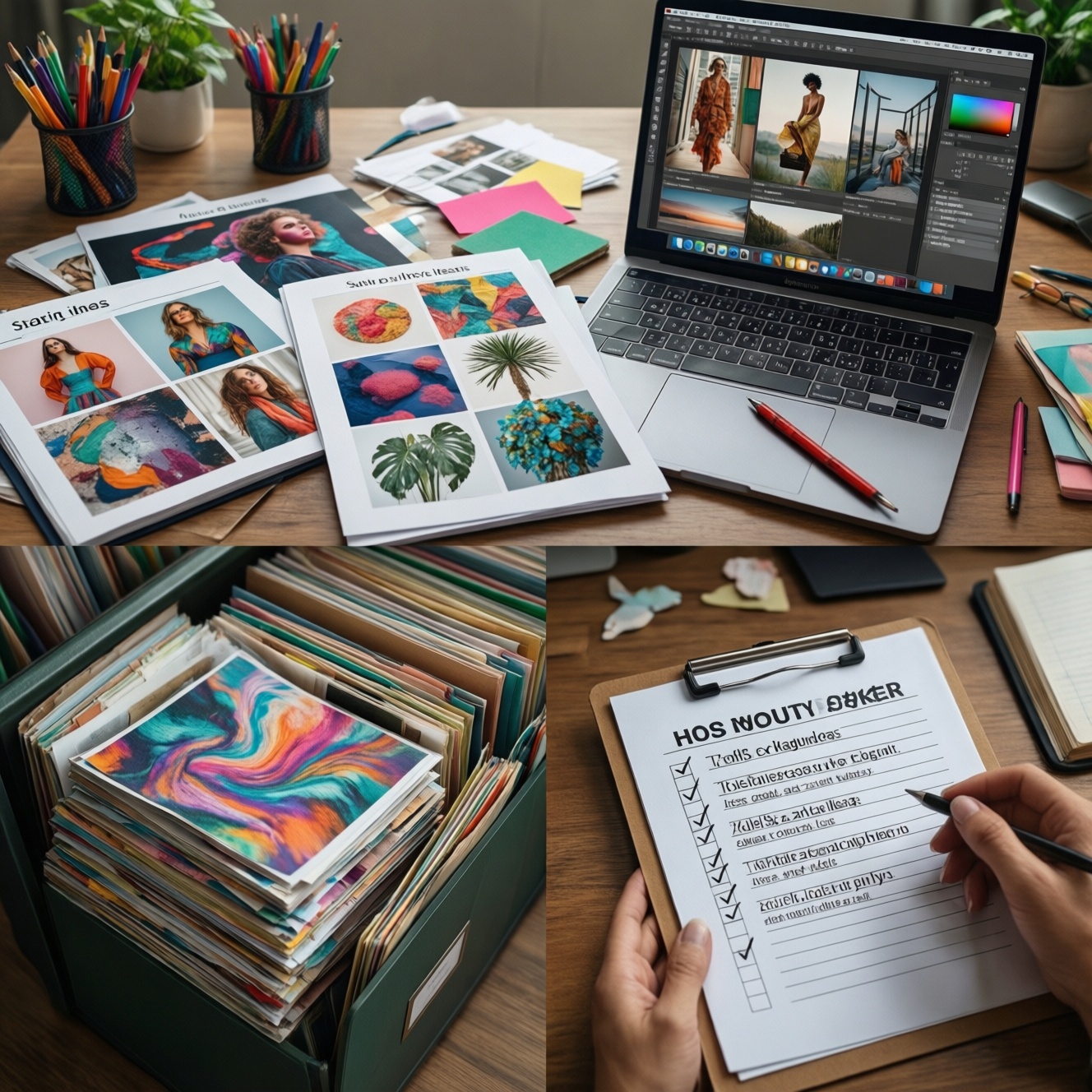
Естественная цветокоррекция сохраняет правдоподобные оттенки кожи, предметов и света, корректируя баланс белого, экспозицию и контраст без заметных цветовых сдвигов. Работайте от нейтральной базы, сначала исправляйте весь кадр, затем при необходимости применяйте локальные правки. Сравнивайте результат с оригиналом и сохраняйте исходник, чтобы быстро отменить чрезмерную обработку.
Опорные настройки для естественного цвета
- Сохраняйте исходный файл и обрабатывайте копию.
- Сначала проверьте профиль изображения и баланс белого, затем переходите к экспозиции и контрасту.
- Оценивайте изменения при масштабе, позволяющем видеть весь кадр, и отдельно проверяйте важные детали.
- Предпочитайте локальную коррекцию, если проблема затрагивает отдельный объект или участок.
- Периодически сравнивайте обработанное фото с оригиналом, чтобы заметить цветовой сдвиг или потерю деталей.
С чего начать: нейтральная база и корректный баланс белого
Такой подход подходит для портретов, предметной и повседневной съёмки, когда важно сохранить узнаваемые цвета и реалистичное освещение. Он не требует нейтрализовать намеренно тёплый закатный свет или художественное цветное освещение: в таких сценах нейтральный баланс белого может уничтожить атмосферу.
Откройте снимок в редакторе, который позволяет менять баланс белого, экспозицию и цветовые настройки без перезаписи оригинала. Если фото снято в формате RAW, используйте его для основной коррекции: в нём обычно доступно больше возможностей для изменения исходных параметров, чем в уже обработанном JPEG.
Для обработки фотографий начните с участков, которые должны выглядеть нейтральными: серой стены, белой ткани или бумаги. Не считайте их эталоном, если они освещены цветным светом или имеют собственный оттенок.
Экспозиция и контраст без потери деталей в светах и тенях
Понадобятся исходное изображение, редактор с регулировками экспозиции, светлых участков, теней и контраста, а также экран с отключёнными фильтрами и режимами изменения цвета. Гистограмма или предупреждения о клиппинге помогут обнаружить области, где детали могут пропасть, но ориентируйтесь также на само изображение.
Корректируйте экспозицию небольшими изменениями. Если светлые участки теряют фактуру или тени становятся сплошными, отступите от последней правки и проверьте, не помогает ли отдельная регулировка светов или теней. Сильное поднятие теней может сделать кадр плоским и выявить шум; чрезмерное затемнение светов - придать им неестественный вид.
Как удержать оттенки кожи и знакомых объектов правдоподобными
Перед пошаговой коррекцией учитывайте риски: экран может искажать цвет, автоматические настройки - менять его сильнее ожидаемого, а глобальная правка - затрагивать всю сцену. Сохраняйте версию до заметных изменений и отменяйте коррекцию, если кожа, небо или знакомые предметы приобретают неестественный оттенок.
- Сохраните рабочую копию. Не перезаписывайте исходник: это позволит вернуться к первоначальному состоянию, если коррекция окажется чрезмерной.
- Выберите исходный профиль. Проверьте, как редактор интерпретирует изображение, и не меняйте профиль наугад. Если после смены профиля цвета заметно сдвинулись, отмените действие и сравните результат.
- Настройте баланс белого. Уберите явный нежелательный цветовой оттенок, сверяясь с нейтральными объектами и общим освещением сцены. Не нейтрализуйте тёплый или холодный свет, если он является частью замысла снимка.
- Скорректируйте яркость и тональный диапазон. Сначала отрегулируйте экспозицию, затем при необходимости отдельно настройте светлые участки и тени. Если теряются фактура или объём, уменьшите интенсивность правки.
- Проверьте знакомые оттенки. Оцените кожу, растительность, небо и предметы, цвет которых вы хорошо знаете. Эти ориентиры помогают заметить сдвиг, но не заменяют учёт освещения и особенностей сцены.
- Используйте локальную коррекцию при необходимости. Если неверно выглядит только участок, ограничьте действие маской или выделением вместо изменения цвета всего кадра. Проверьте границы маски, чтобы переход не выглядел резким.
- Сравните с оригиналом и сохраните результат. Временно отключите коррекции и оцените, что именно изменилось. Если изображение стало чрезмерно тёплым, холодным или насыщенным, ослабьте соответствующую настройку или отмените её.
В редакторе, где доступна цветокоррекция фото в фотошопе, придерживайтесь той же последовательности: сначала глобальные базовые настройки, затем аккуратная работа с отдельными зонами. Само название инструмента не гарантирует естественный результат - важны величина правки и проверка её влияния на соседние участки.
Насыщенность под контролем: локальные правки вместо усиления всего кадра
Общая насыщенность затрагивает все цвета изображения и может сделать кожу или отдельные яркие предметы чрезмерно интенсивными. Если выразительности не хватает только одному цвету или объекту, локальная коррекция позволяет сохранить остальную палитру. Проверьте результат по списку:
- Кожа не стала слишком оранжевой, красной или серой.
- Яркие цвета не отвлекают от главного объекта.
- Небо, зелень и предметы не получили оттенок, которого не было в сцене.
- Границы локальной маски не заметны и не выглядят искусственно.
- Переходы между скорректированной и исходной областями остаются плавными.
- После усиления цвета не исчезли различия между близкими оттенками.
- При отключении правок понятна цель каждой из них.
Если пункт не выполняется, уменьшите интенсивность настройки или вернитесь к исходному варианту. Вопрос о том, насколько полезны услуги цветокоррекции фотографий, зависит от задачи: для серии важных снимков можно оценить портфолио исполнителя и заранее согласовать степень естественности результата.
Цветовые профили и монитор: что влияет на результат до обработки
Частые ошибки, из-за которых итог на разных экранах может выглядеть по-разному:
- Обрабатывать изображение с включённым фильтром синего света или ночным режимом.
- Использовать случайный профиль вместо корректного профиля исходного изображения.
- Менять профиль без проверки того, как редактор преобразовал цвета.
- Оценивать цвет только на одном устройстве и считать его отображение универсальным.
- Слишком сильно повышать насыщенность, чтобы изображение выглядело ярче на тусклом экране.
- Применять одинаковые настройки к снимкам с разным освещением без индивидуальной проверки.
- Полагаться на автоматические улучшения, не сравнивая их с оригиналом.
Если осваиваете обучение обработке фотографий, тренируйтесь на снимках с разными источниками света и фиксируйте, какие настройки вызывают нежелательные сдвиги. Это полезнее, чем механически повторять значения ползунков из чужого примера.
Проверка перед экспортом: признаки чрезмерной коррекции
Перед сохранением ещё раз проверьте кожу, светлые участки, тени и насыщенные цвета. Если оттенки выглядят неестественно, детали пропали, а локальные правки заметны по границам, ослабьте изменения. Экспортируйте копию и убедитесь, что файл открывается с ожидаемым цветовым видом.
Когда привычная последовательность не подходит, выберите более осторожный вариант:
- Оставить только базовую коррекцию. Уместно, если снимок уже выглядит убедительно и заметные изменения ухудшают естественность.
- Сделать локальную правку. Подходит, когда проблема относится к одному объекту или участку, а глобальная настройка меняет всю сцену.
- Вернуться к исходнику и начать заново. Используйте этот вариант, если накопилось много взаимозависимых изменений и сложно понять, какая правка вызвала нежелательный результат.
- Попросить независимую оценку. Полезно для серии снимков или важной публикации, когда вы долго работали с изображением и привыкли к его текущему виду.
Разбор спорных случаев при естественной цветокоррекции
Нужно ли всегда делать белый объект нейтрально белым?
Нет: на его оттенок влияют освещение и собственный цвет поверхности. Нейтрализуйте объект только тогда, когда это соответствует сцене и не лишает кадр задуманной атмосферы.
Как понять, что кожа стала слишком насыщенной?
Сравните её с оригиналом и оцените вместе с освещением и остальными цветами кадра. Если оттенок выглядит заметно оранжевым, красным или неестественно ровным, ослабьте коррекцию.
Можно ли повысить насыщенность всего снимка?
Можно, если цвета в целом выглядят блекло и после правки кожа, небо и яркие объекты сохраняют правдоподобие. Если проблема локальная, корректируйте отдельный цвет или область.
Почему фото выглядит по-разному на двух экранах?
Экраны и их настройки могут по-разному отображать цвет. Проверьте режим отображения, отключите фильтры и не подгоняйте файл чрезмерно под один экран.
Что делать, если после правки пропали детали в светах или тенях?
Отмените последнюю настройку или уменьшите её силу. Затем попробуйте отдельно скорректировать светлые участки или тени, постоянно проверяя фактуру изображения.
Когда лучше выбрать локальную цветокоррекцию?
Когда нежелательный оттенок присутствует только на отдельном объекте или участке. Маска или выделение помогают не менять цвет всей сцены, но требуют проверки границ и переходов.
Можно ли исправить неудачную обработку без исходника?
Попробуйте уменьшить чрезмерные настройки или восстановить копию из истории редактора, если она доступна. Если сохранён только итоговый файл, вернуть утраченные детали и исходный цвет может быть невозможно.
Автор: Екатерина Белова.