Подготовка макета к печати начинается с требований конкретной типографии: уточните цветовой профиль, формат PDF, вылеты и допустимые параметры изображений. Затем проверьте шрифты, тонкие линии и прозрачности, экспортируйте файл и откройте его для финального контроля. Не отправляйте макет, если настройки производства не согласованы.
Что проверить до передачи макета в типографию
- Уточнить у типографии формат файла, цветовой профиль, величину вылетов и требования к PDF.
- Проверить, соответствует ли цветовая модель способу печати и выбранной бумаге.
- Убедиться, что фон и изображения, доходящие до края, продолжаются за линию реза.
- Проверить разрешение изображений в итоговом размере, а не только в масштабе на экране.
- Встроить шрифты или преобразовать текст в кривые, если это допускает рабочий процесс.
- Открыть экспортированный PDF и проверить страницы, обрезной формат и видимые дефекты.
Как выбрать цветовую модель: CMYK, RGB или Pantone
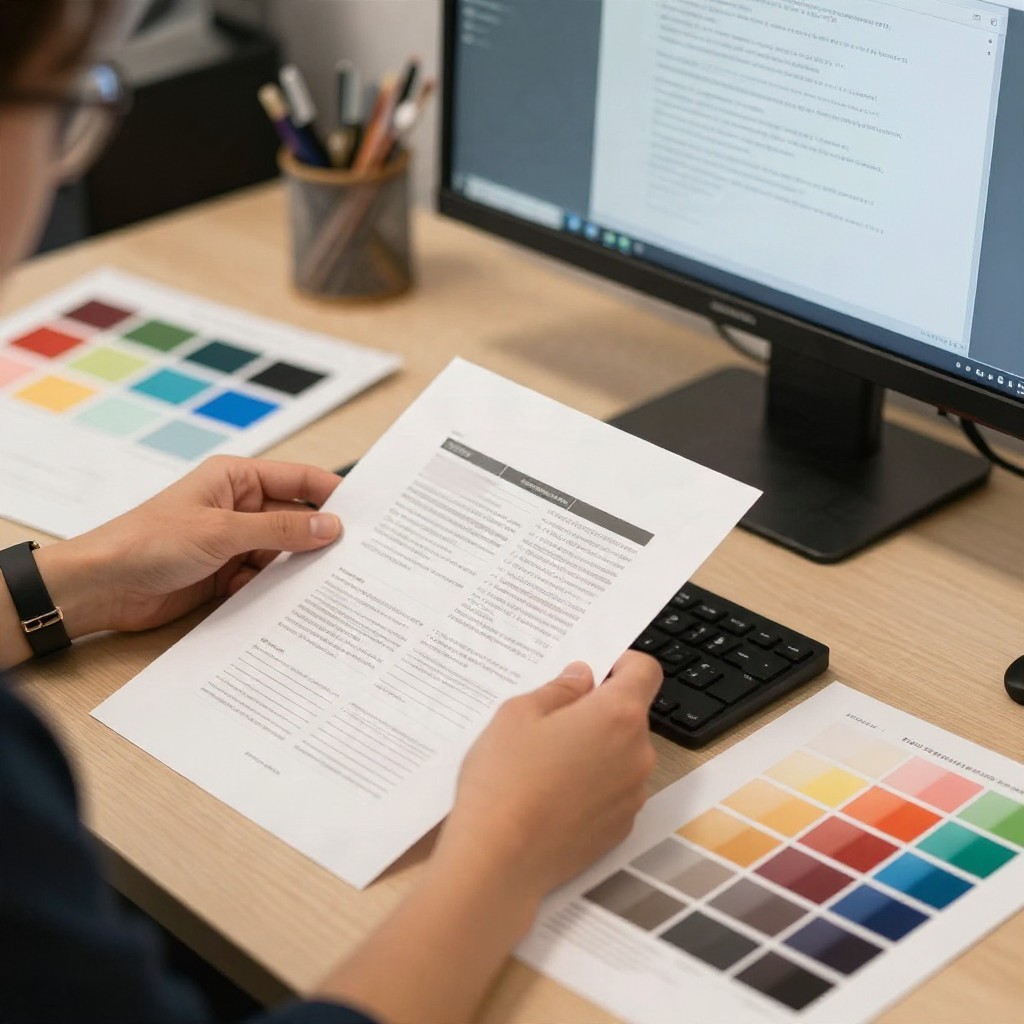
Для печатных материалов обычно используют CMYK, если типография не указала другое. RGB предназначена прежде всего для экранов; при преобразовании в печатную модель некоторые яркие оттенки могут измениться. Pantone применяют, когда нужен согласованный отдельный цвет и производство поддерживает печать смесевыми красками.
- CMYK: подходит для большинства полноцветных макетов, но конкретный профиль стоит запросить у типографии.
- RGB: уместна для исходных изображений и экранных материалов; не переводите весь документ автоматически, если неизвестны требования производства.
- Pantone: выбирайте для фирменного или специального цвета после согласования с типографией. Не задавайте смесевую краску, если заказ рассчитан на обычную полноцветную печать.
Для печати полиграфической продукции важны не только значения цвета в документе, но и оборудование, бумага и профиль. При подготовке макета к печати заранее выясните, какой вариант цветоделения нужен именно для заказа.
Почему цвета на экране и в печати различаются
Экран излучает свет, а отпечаток отражает его; кроме того, экранная RGB-палитра и печатный диапазон CMYK различаются. На восприятие также влияют яркость монитора, освещение, бумага и печатный процесс. Поэтому экранное совпадение не гарантирует такого же оттенка на готовом изделии.
Перед работой понадобятся исходный файл, спецификация типографии и программа, в которой можно проверить цветовые параметры и экспортированный PDF. Если цвет критичен для бренда, согласуйте профиль и способ цветопробы с исполнителем; не корректируйте оттенки на глаз по несогласованному экранному просмотру.
Как задать вылеты и безопасные поля
Вылет - продолжение фона или изображения за линию будущего реза. Безопасное поле - внутренняя зона, в которой размещают текст и важные детали, чтобы они не оказались слишком близко к краю после обрезки.
-
Запросите параметры обрезки.
Уточните у типографии размер готового изделия и величину вылетов для этого заказа. Не переносите настройки из старого проекта без проверки. -
Задайте формат документа.
Создайте страницу в размере готового изделия либо установите размер и метки обрезки способом, который требует типография. -
Продлите фон за край.
Элементы, которые должны доходить до края, протяните за линию реза на согласованное расстояние. Не оставляйте у края белую полосу, если она не предусмотрена дизайном. -
Отодвиньте важное от обрезки.
Разместите текст, логотипы и значимые части изображений внутри безопасного поля. Его размер также согласуйте с исполнителем. -
Проверьте границы в PDF.
Убедитесь, что фон продолжается до края вылетов, а метки обрезки не перекрывают макет. Если используете автоматические метки, проверьте, что они соответствуют требованиям типографии.
Быстрый режим
- Получите у типографии параметры готового формата и вылетов.
- Продлите фон и изображения за линию реза.
- Отодвиньте текст и важные детали от края.
- Экспортируйте PDF с согласованными настройками и проверьте его границы.
Как рассчитать разрешение изображений для печатного формата
Проверяйте эффективное разрешение изображения в масштабе, в котором оно будет напечатано: увеличение картинки в макете снижает детализацию на единицу площади. Если исходник задан в пикселях, сопоставьте его размеры с физическим размером размещения и нормой разрешения, которую установила типография.
- Проверьте эффективное разрешение каждого растрового изображения в программе верстки.
- Сравните его с требованиями типографии для выбранного способа печати и материала.
- Учитывайте масштаб размещения: увеличение изображения может ухудшить детализацию.
- Не оценивайте качество только по экранному просмотру или миниатюре.
- Убедитесь, что важные изображения не были сжаты или уменьшены при экспорте.
- При сомнении запросите у типографии проверку файла до запуска тиража.
Что проверить в шрифтах, линиях и прозрачностях
Частые ошибки, которые стоит исключить перед экспортом:
- Шрифт отсутствует на компьютере исполнителя или подменяется при открытии файла.
- Текст преобразован в кривые, хотя его ещё нужно редактировать, либо оставлен редактируемым без встраивания шрифтов.
- Тонкие линии и мелкие элементы недостаточно заметны для выбранного способа печати.
- Прозрачности, тени и режимы наложения выглядят иначе после экспорта.
- В макете остались скрытые объекты, лишние элементы за пределами страницы или случайные дубликаты.
- Важный текст или графика находятся слишком близко к линии реза.
Сохраните редактируемый исходник отдельно. Перед преобразованием текста в кривые или упрощением прозрачностей сделайте копию, чтобы не потерять возможность внесения правок.
Как экспортировать PDF и выполнить допечатную проверку
Настройки экспорта зависят от требований исполнителя: используйте согласованный стандарт PDF, цветовой профиль, способ обработки прозрачностей и параметры меток. Для заказа, где предполагается типография печать на заказ, попросите спецификацию до завершения дизайна.
- Экспорт с настройками типографии. Выбирайте, если исполнитель предоставил профиль или пресет; после сохранения проверьте готовый PDF.
- PDF с встроенными шрифтами. Подходит, когда типография принимает такой файл и текст должен сохранять свойства шрифта.
- PDF с текстом в кривых. Используйте, если это требуется или согласовано; держите редактируемую копию отдельно.
- Предварительная проверка исполнителем. Уместна для сложных цветов, прозрачностей или нестандартного формата; запросите подтверждение до запуска производства.
После экспорта откройте PDF в просмотрщике и проверьте все страницы, текст, изображения, вылеты и границы обрезки. Для печати листовок на заказ отдельно согласуйте формат, бумагу и способ передачи файла: эти параметры могут влиять на требования к макету.
Нестандартные случаи при подготовке файла к печати
Можно ли отправить макет в RGB?
Только если типография принимает RGB-файлы и сама выполняет преобразование. Уточните, какой профиль использовать и кто отвечает за цветоделение.
Нужно ли переводить все шрифты в кривые?
Не всегда: иногда достаточно встроить шрифты в PDF. Следуйте спецификации типографии и сохраняйте редактируемую версию исходника.
Что делать, если фирменный цвет не получается в CMYK?
Согласуйте с типографией подбор ближайшего печатного оттенка или использование Pantone. Не рассчитывайте на точное совпадение по изображению на некалиброванном экране.
Можно ли увеличить изображение с низким разрешением?
Увеличение размера в макете не добавляет исходных деталей. Найдите файл с большим количеством пикселей или согласуйте с типографией допустимое качество для конкретного материала.
Как подготовить фон, который заканчивается у края изделия?
Продлите его за линию реза на согласованную величину вылета. Проверьте PDF, чтобы после обрезки не появилась незапечатанная кромка.
Нужны ли метки обрезки в PDF?
Это зависит от способа приёма файла типографией. Уточните, нужно ли добавлять метки вручную или достаточно правильно заданного формата страницы и вылетов.
Что отправить, если макет нестандартный?
Передайте PDF и краткое описание особенностей: нестандартного формата, смесевых красок, прозрачностей или других специальных решений. До производства получите подтверждение, что файл подходит.