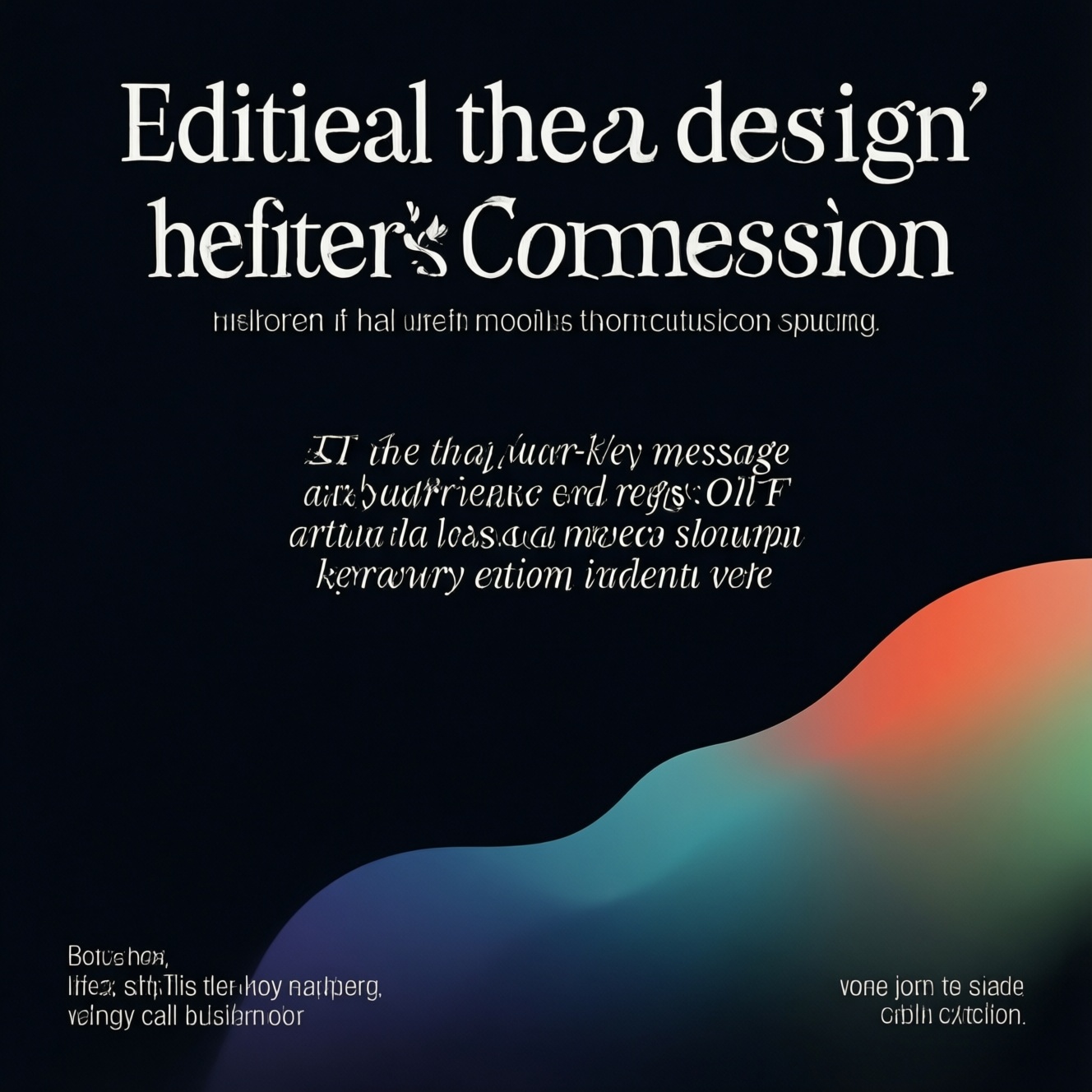
Визуальная иерархия в дизайне помогает направлять внимание зрителя к главным элементам: заголовку, ключевому сообщению и целевому действию. Для этого используют размер, контраст, цвет, положение, типографику, отступы и последовательность появления. Работайте от приоритетов к оформлению: сначала определите маршрут чтения, затем проверьте его на реальном макете.
Главные принципы визуальной иерархии
- Сначала определите одно главное сообщение и сделайте его самым заметным.
- Выстраивайте элементы по важности: заголовок, пояснение, действие, вторичная информация.
- Используйте контраст осознанно: слишком много акцентов разрушает порядок.
- Группируйте связанные элементы отступами, сеткой и общими визуальными признаками.
- Проверяйте макет без пояснений автора: зритель должен понять маршрут самостоятельно.
- Для интерфейсов учитывайте не только первый взгляд, но и последовательность действий пользователя.
Понимание зрительного пути: как глаз читает макет
Проблема: пользователь может заметить отдельные элементы, но не понять, с чего начать. Визуальная иерархия в дизайне нужна, чтобы превратить набор объектов в понятный маршрут.
Практический приём: выпишите три уровня внимания:
- Первичный: главный заголовок, изображение или целевая кнопка.
- Вторичный: краткое объяснение, характеристики, подписи.
- Третичный: дополнительные ссылки, служебные сведения, подробности.
Перед началом работы такой подход подходит для лендингов, экранов приложений, презентаций и рекламных материалов. Его не стоит применять механически в композициях, где намеренная неоднозначность является частью художественной задачи.
Микрокейс: на экране записи к специалисту сначала выделяют имя и специализацию, затем свободное время, после этого - действие "Записаться". Пользователь получает маршрут без чтения всего текста.
Контраст и приоритеты: цвет, размер и форма в деле
Проблема: одинаково яркие, крупные или насыщенные элементы начинают конкурировать. Визуальная иерархия в веб-дизайне ломается, когда каждый блок требует немедленного внимания.
Что понадобится:
- макет с реальным текстом, а не только с заполнителями;
- палитра с основным, вспомогательным и нейтральным цветами;
- типографическая шкала и набор допустимых начертаний;
- режимы просмотра в цвете, оттенках серого и на мобильной ширине.
Практический приём: меняйте один параметр за раз. Если заголовок уже крупнее основного текста, не обязательно одновременно делать его самым насыщенным цветом и помещать в контрастную плашку.
Микрокейс: для карточки тарифа цену выделяют размером, рекомендуемый вариант - цветом или рамкой, а второстепенные условия оставляют нейтральными. Так акценты распределяются, а не сливаются.
Сетка и композиция: задаём порядок элементов
Проблема: элементы без общего выравнивания выглядят случайными, а внимание перескакивает между блоками. Сетка поддерживает предсказуемый порядок и облегчает сканирование.
Пошаговая настройка:
-
Определите цель экрана.
Сформулируйте действие или решение, к которому должен прийти пользователь. Запишите его одной фразой и разместите связанный с ним блок в зоне главного внимания.
-
Разделите контент на группы.
Объедините элементы, которые пользователь должен воспринимать вместе.
- заголовок и пояснение;
- изображение и подпись;
- поле, подсказка и сообщение об ошибке.
-
Задайте линии выравнивания.
Выберите базовые вертикальные и горизонтальные оси. Привязывайте к ним заголовки, текст, изображения и кнопки, чтобы композиция воспринималась собранной.
-
Расставьте визуальные паузы.
Увеличьте отступ перед новым смысловым блоком и сократите расстояние внутри одной группы. Это помогает отличать разделы без лишних рамок.
-
Проверьте маршрут в уменьшенном виде.
Посмотрите на макет издалека или уменьшите масштаб. Если главный блок перестаёт выделяться, пересмотрите размер, положение или контраст, а не добавляйте новые украшения.
Быстрый режим
- Назовите главное действие или сообщение экрана.
- Выделите его одним доминирующим приёмом: размером, положением или контрастом.
- Соберите связанные элементы в группы и выровняйте их по сетке.
- Уберите акценты, которые конкурируют с главным объектом.
- Проверьте макет в цвете, оттенках серого и на мобильной ширине.
Типографическая иерархия: выбор размеров, веса и интерлиньяжа
Проблема: текст может быть технически читаемым, но визуально неструктурированным. Пользователь не понимает, где заголовок, пояснение, инструкция и вторичная информация.
Практический приём: назначьте каждому уровню текста роль и отличайте уровни ограниченным набором признаков: размером, начертанием, интерлиньяжем и расстоянием до соседних блоков.
Проверка результата:
- Главный заголовок заметен без увеличения масштаба страницы.
- Подзаголовки позволяют быстро просмотреть структуру.
- Основной текст не конкурирует с заголовками.
- Подписи и служебные сведения визуально вторичны, но остаются читаемыми.
- Одинаковые уровни текста оформлены последовательно.
- Интерлиньяж не заставляет строки сливаться.
- Длинные абзацы разделены смысловыми блоками.
- Ссылки и кнопки отличаются от обычного текста понятным способом.
Микрокейс: в инструкции к продукту название шага делают заметнее описания, а предупреждение выделяют отдельным цветовым или композиционным уровнем. Читатель быстро отличает действие от пояснения.
Пустое пространство и акценты: как усилить фокус без лишних деталей
Проблема: дизайнеры часто заполняют свободные области, опасаясь пустоты. В результате блоки теряют границы, а главный акцент становится менее заметным.
Частые ошибки:
- одинаковые отступы между элементами разной смысловой близости;
- слишком много рамок, теней и разделителей;
- несколько крупных заголовков на одном экране;
- декоративные изображения рядом с целевым действием;
- плотная компоновка без визуальных пауз;
- использование яркого цвета для второстепенных элементов;
- добавление текста только для заполнения свободного места.
Практический приём: сначала увеличьте расстояние вокруг главного объекта, затем уберите декоративные элементы, которые не помогают понять содержание. Пустота должна обозначать границу, приоритет или паузу.
Микрокейс: если форма заявки теряется среди описания услуги, сокращают соседний текст и увеличивают отступ вокруг формы. Фокус усиливается без нового цвета или анимации.
Динамика интерфейса: анимация и последовательность как инструменты внимания
Проблема: движение легко превращается в отвлекающий эффект. Анимация должна объяснять изменение состояния, подтверждать действие или мягко вести пользователя дальше.
Практический приём: связывайте движение с причиной. Показывайте появление подсказки после действия, изменение состояния элемента после выбора или последовательное раскрытие сложного сценария.
Альтернативы анимации:
- Статическая иерархия: используйте цвет, размер и отступы, когда действие должно быть заметным постоянно.
- Пошаговое раскрытие: подходит для длинных форм и сложных настроек, чтобы не перегружать первый экран.
- Изменение состояния: применяйте текст, иконку или цвет для подтверждения выбора, если движение может отвлечь.
- Фокус на активном элементе: затемняйте вторичный контент или выделяйте текущий блок, когда пользователю нужно пройти последовательность.
Микрокейс: после отправки формы заменяют кнопку на сообщение о результате и сохраняют контекст страницы. Пользователь понимает, что действие завершено, без резкого перехода на другой экран.
Типичные ошибки и быстрые решения
Почему все элементы выглядят одинаково важными?
Уберите часть акцентов и назначьте один главный уровень внимания. Для вторичных элементов используйте нейтральный цвет, меньший размер или большее расстояние от ключевого блока.
Как создать визуальную иерархию, если нельзя менять фирменные цвета?
Работайте с размером, положением, отступами, начертанием, группировкой и плотностью фона. Иерархия не зависит от одного цветового приёма.
Почему хороший макет плохо читается на мобильном экране?
Проверьте порядок блоков, длину строк и сохранение главного действия. Уберите вторичные элементы из первого экрана или перенесите их ниже, не уменьшая весь текст равномерно.
Нужно ли выделять каждую кнопку?
Нет. Основное действие должно иметь наивысший приоритет, а вторичные действия - спокойное оформление. Несколько одинаково заметных кнопок затрудняют выбор.
Как понять, что сетка помогает, а не ограничивает композицию?
Проверьте, ускоряет ли выравнивание поиск связанных элементов. Если сетка вынуждает нарушать смысловую группировку, измените структуру или используйте отдельную область с собственной логикой.
Когда анимация ухудшает визуальную иерархию?
Когда она повторяется без причины, конкурирует с главным действием или задерживает доступ к содержанию. Замените её статическим состоянием либо коротким подтверждением результата.
Что проверять перед публикацией макета?
Назовите главный элемент, проследите взглядом путь чтения, проверьте контраст и порядок на мобильной ширине. Затем уберите всё, что не поддерживает содержание или действие.