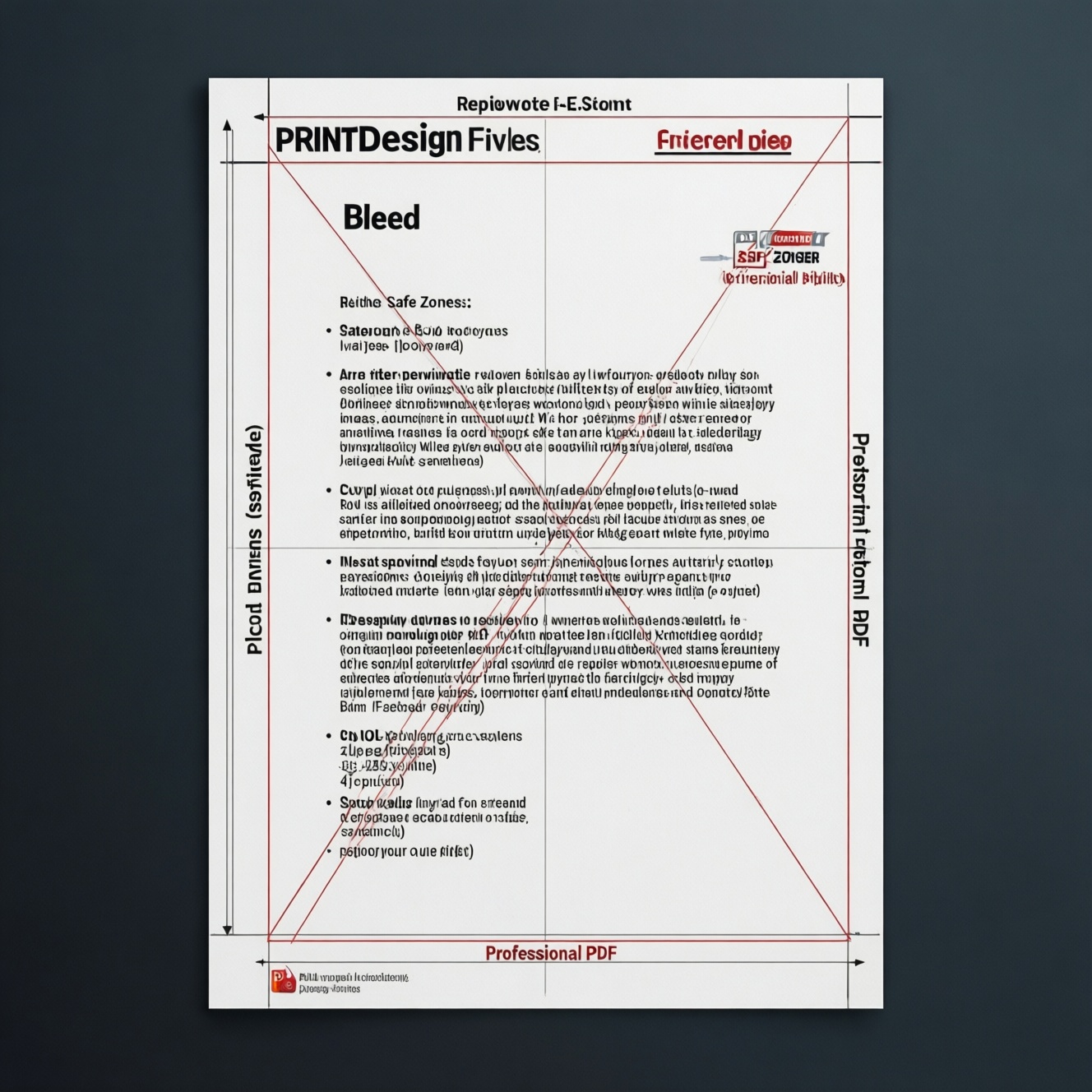
Подготовка файлов к печати включает проверку вылетов, безопасных зон, цветового профиля, разрешения растровых изображений, шрифтов и PDF. Перед передачей макета уточните требования типографии, выполните техническую проверку и согласуйте цветопробу, если оттенки, логотипы или фотографии критичны для результата.
Коротко о параметрах, которые решают успех печати
- Добавляйте вылеты по техническому заданию типографии; если требований нет, запросите их до верстки.
- Не размещайте важный текст и логотипы вплотную к линии реза: используйте безопасную зону.
- Согласуйте цветовой профиль, способ преобразования RGB и требования к чёрному цвету.
- Проверяйте эффективное разрешение изображений, а не только значение в свойствах файла.
- Передавайте PDF с корректно обработанными шрифтами, прозрачностями, слоями и обрезными метками.
- Для ответственной продукции заказывайте цветопробу перед запуском тиража.
Вылеты и безопасные зоны: точные размеры и как их задавать
Вылет - продолжение фона или изображения за линию будущей обрезки. Он нужен, чтобы после резки по краю не появилась белая полоска. Безопасная зона - внутренний отступ, за пределы которого не следует выносить важные элементы.
Такой подход подходит для листовок, визиток, каталогов, упаковки и другой продукции с подрезкой. Не стоит задавать размеры наугад для высечки, фальцовки, склейки, календарей и сложной упаковки: сначала запросите у типографии шаблон с техническими линиями.
Обычно параметры зависят от оборудования и изделия, поэтому при подготовке макета к печати используйте значения из технического задания. Если типография не указала размеры, зафиксируйте их письменно до экспорта PDF.
Проверьте геометрию макета
- Создайте страницу в чистовом размере изделия.
- Продлите фон и изображения за линию реза на величину, указанную типографией.
- Отодвиньте текст, номера телефонов, логотипы и тонкие рамки от края.
- Отдельно проверьте линии сгиба, биговки, высечки и зоны склейки.
Цветовые профили и управление цветом: выбор, проверка и преобразование
Для управления цветом понадобятся исходные изображения, профиль, рекомендованный типографией, приложение для верстки или допечатной подготовки и возможность открыть итоговый PDF в просмотрщике с проверкой цветоделения.
Не преобразуйте цвета случайно в разных программах. Сначала уточните, принимает ли типография RGB, какой CMYK-профиль требуется, нужен ли отдельный канал Pantone и как обрабатывается глубокий чёрный.
| Параметр | Что проверить | Практическое решение |
|---|---|---|
| Вылеты | Размер указан в техническом задании | Продлить фон за линию реза и не оставлять пустые поля |
| Безопасная зона | Текст и важные элементы удалены от края | Соблюдать внутренний отступ по инструкции типографии |
| Цветовой режим | Понятно, какие объекты RGB, CMYK или плашечные | Привести цвета к согласованной схеме перед экспортом |
| Профиль | Профиль совпадает с требованиями производства | Назначить или преобразовать профиль осознанно, сохранив копию исходника |
| Разрешение | Проверено эффективное значение в масштабе размещения | Не увеличивать маленькое изображение без необходимости |
Безопасная последовательность работы с цветом
- Получите требования типографии.
- Сохраните исходные файлы отдельно.
- Проверьте профили встроенных изображений.
- Выполните преобразование только в согласованный профиль.
- Откройте PDF в режиме проверки разделения и убедитесь, что лишних каналов нет.
Растровые требования: оптимальное разрешение, форматы и прекомпозиция
Разрешение оценивают в зависимости от физического размера изображения на печати. Важен показатель effective resolution: при увеличении помещённого изображения он снижается, а при уменьшении повышается.
- Соберите исходники.
Проверьте фотографии, текстуры, логотипы и связанные файлы. Не заменяйте качественный исходник скриншотом или изображением, скачанным из мессенджера. - Проверьте масштаб.
Откройте свойства каждого растрового объекта в макете и оцените разрешение именно в размере размещения. - Выберите формат.
Для фотографий обычно используют качественный TIFF или JPEG без чрезмерного сжатия, а для схем и логотипов предпочтительнее вектор. - Удалите лишнее.
Обрежьте невостребованные области, но сохраните исходную копию до окончательного согласования. - Проверьте прозрачности.
Убедитесь, что прозрачные объекты, маски и эффекты корректно отображаются после экспорта PDF. - Не увеличивайте слабый источник.
Интерполяция не возвращает детали. Если исходник мал, запросите замену или согласуйте допустимое качество.
Быстрый режим
- Запросите у производства профиль, вылеты, формат PDF и требования к шрифтам.
- Проверьте геометрию, безопасные зоны и разрешение изображений.
- Соберите PDF с предсказуемыми настройками экспорта.
- Откройте PDF и проверьте страницы, цвета, шрифты и обрезку.
- Для критичных цветов согласуйте пробный отпечаток.
Пробники и тестовые отпечатки: виды, подготовка файлов и анализ результатов
Цветопроба перед печатью помогает оценить визуальный результат до запуска всего тиража. Вид пробника выбирают по задаче: цифровая проверка подходит для общей оценки композиции, а согласованный контрактный или технологический отпечаток - для контроля цветовых решений в рамках возможностей производства.
Чек-лист проверки пробника
- Сверьте размер страницы и расположение элементов.
- Проверьте читаемость мелкого текста и тонких линий.
- Сравните логотипы и фирменные цвета с утверждённым эталоном.
- Оцените нейтральность серых участков и детали в тенях.
- Проверьте телесные тона и важные фотографии.
- Убедитесь, что чёрный текст не стал составным без необходимости.
- Сопоставьте результат при нейтральном освещении, а не только на экране.
- Зафиксируйте замечания письменно до запуска печати.
Подготовка финального PDF: шрифты, прозрачности, заливка и слои
Финальный PDF должен соответствовать конкретному производственному процессу. Перед экспортом сохраните редактируемый исходник, проверьте документ через preflight и не меняйте настройки после утверждения без повторной проверки.
Частые ошибки
- В PDF отсутствуют шрифты или использована неподдерживаемая версия шрифта.
- Текст случайно переведён в кривые, из-за чего усложняется проверка и возможны ошибки в символах.
- В макете остались RGB-объекты, лишние плашечные цвета или незадействованные каналы.
- Чёрный мелкий текст задан составным цветом вместо согласованного чёрного.
- Прозрачности и эффекты экспортированы с неожиданным растрированием.
- Скрытые слои, комментарии, направляющие и служебные объекты попали в итоговый файл.
- Обрезные метки или вылеты отсутствуют либо добавлены в неправильном масштабе.
- Страницы имеют неверный порядок, размер или ориентацию.
Финальная проверка PDF
- Откройте PDF на другом компьютере.
- Проверьте число страниц и размер каждой страницы.
- Увеличьте макет и осмотрите мелкий текст, контуры и изображения.
- Проверьте разделение цветов и наличие лишних объектов.
- Сопоставьте файл с согласованным превью или цветопробой.
Чек-лист для передачи макета в типографию: пошаговая проверка
- Сверьте техническое задание. Формат, количество полос, материал, способ печати, отделка и сроки должны быть согласованы.
- Проверьте макет. Размер страницы, вылеты, безопасные зоны, сгибы и высечки должны соответствовать инструкции.
- Проверьте содержимое. Исправьте текст, телефоны, адреса, цены, QR-коды и ссылки до экспорта.
- Проверьте ресурсы. Убедитесь в качестве изображений, профилях, шрифтах и корректности векторных объектов.
- Экспортируйте PDF. Используйте согласованный стандарт или пресет типографии, не добавляя случайные настройки.
- Проведите контроль. Откройте готовый файл, проверьте технические параметры и отправьте его с понятным названием версии.
Когда выбрать другой способ передачи
- Один PDF: подходит для стандартной продукции с простым финишем и утверждёнными параметрами.
- PDF и превью: удобно, если нужно сопоставить технический файл с визуально утверждённой версией.
- Архив исходников: уместен, когда типографии требуется внести согласованные технические изменения.
- Шаблон производства: необходим для упаковки, высечки, фальцовки и нестандартной конструкции.
Запрос "печать полиграфии на заказ" лучше отправлять в типографию вместе с форматом изделия, тиражом, материалом, отделкой и готовностью файла. Для запроса "типография печать рекламной продукции" дополнительно укажите назначение, срок и требования к цвету.
Решения типичных проблем при допечатной подготовке
Почему после обрезки появляется белая полоска?
Чаще всего фон не выведен за линию реза или вылет задан недостаточно. Проверьте техническое задание и растяните фон на требуемое расстояние.
Можно ли передавать макет в RGB?
Только если типография прямо принимает RGB и выполняет преобразование по согласованному процессу. Иначе используйте профиль и цветовой режим, указанные производством.
Что делать, если фотография имеет низкое разрешение?
Найдите исходник большего размера или уменьшите изображение в макете. Искусственное увеличение не гарантирует восстановления деталей.
Обязательно ли переводить шрифты в кривые?
Это зависит от требований типографии. Если шрифты корректно встроены в PDF и производство принимает такой файл, перевод не всегда нужен; для финальной версии следуйте инструкции типографии.
Когда нужна цветопроба?
Заказывайте её, если важны фирменные цвета, фотографии, нейтральные оттенки, упаковка или дорогостоящий тираж. Экранное превью не заменяет физическую проверку печатного результата.
Почему PDF выглядит иначе в разных программах?
Причиной могут быть разные цветовые настройки, профили, прозрачности или особенности просмотра. Проверяйте файл в рекомендованном просмотрщике и используйте preflight перед передачей.
Что делать, если у типографии нет требований к файлам?
Запросите письменное подтверждение формата, вылетов, профиля, разрешения, шрифтов, меток и способа передачи. Не отправляйте макет в производство, пока эти параметры не согласованы.